freee会計へCSV取込|Excel移行と失敗しない手順
※本記事にはプロモーションが含まれています。
こんにちは、会計×AI.com運営者のコマニです。
Excelや旧会計ソフトにたまったデータをfreee会計へ移すとき、「CSVなら全部まとめて入れられるだろう」と考えがちです。ところが、freeeにはエクセルインポート、取引インポート、仕訳インポート、明細アップロードなど複数の入口があります。入口を取り違えると、未決済取引が決済済みになったり、銀行同期と同じ明細を二重登録したり、補助科目が意図しないタグへ変わったりします。
結論はシンプルです。全件を一度に取り込まず、項目対応表を作り、少量テストで件数・金額・残高・税区分・タグを照合してから本番投入してください。アップロードボタンを押す作業より、どのデータをどの形で移すか決める準備のほうが大切です。
この記事では、2026年8月時点のfreee公式ヘルプをもとに、CSV・Excelの選び分け、取込前の加工、エラー対応、本番後の検算までを一つの流れとして解説します。個別の勘定科目、税区分、開始残高は税務判断を含むため、最終的には税理士またはfreee公式サポートへ確認してください。
- freee会計のインポート方法の違い
- CSVとExcelを加工する前の確認項目
- 少量テストから本番投入までの手順
- 重複登録と残高不一致を防ぐ検算
CSV取込で最初に決めること
freee会計へデータを入れる前に決めるのは、ファイル形式ではなく移行後にどの状態を作りたいかです。過去仕訳を参照できればよいのか、売掛金や買掛金を未決済取引として引き継ぎたいのか、銀行明細から日々の記帳を再開したいのかで入口が変わります。
たとえば、旧ソフトから借方・貸方の仕訳帳を移す目的なら、仕訳データの移行が候補です。一方、販売管理表の売上をfreeeの未決済取引として登録し、入金消込までつなげたいなら収入取引としてのエクセルインポートを検討します。銀行やカード会社から落としたCSVを口座明細として入れたいなら、明細アップロードの領域です。
| 先に決めること | 確認する質問 | 決めないまま進むリスク |
|---|---|---|
| 移す期間 | 期首残高だけか、過去仕訳も移すか | 開始残高と仕訳を二重に入れる |
| 決済状態 | 売掛・買掛を未決済で残すか | 入金消込や支払管理へつながらない |
| 口座明細 | 同期とCSVのどちらを正にするか | 同じ明細を二重登録する |
| 集計軸 | 取引先・品目・部門をどう使うか | 月次レポートの内訳が崩れる |
| 検算基準 | 件数、合計、残高を何と比べるか | 誤りの発生月を特定できない |
移行対象を決めたら、旧システムはすぐ閉じず、参照専用で残せる期間を確認します。freee側で数字が合ったことを確かめるまで、元データ、加工ファイル、取込後の結果を行き来できる状態にしてください。移行作業の途中で元データを書き換えると、どちらが正しいか分からなくなります。
◆コマニのワンポイントアドバイス
私が移行を支援するときは、最初に「原本」「加工用」「取込用」「検算結果」の四つを分けます。原本は触らず、修正は加工用だけ。これだけで、エラーを直すために列を変えた結果、元の金額まで変わってしまう事故をかなり防げます。
まずは移行先の操作感を確かめる
本番データを入れる前に、テスト用の少量データで画面と取引の作られ方を確認してください。利用できる機能や契約条件は公式ページの最新情報をご覧ください。
インポート方法の違い
2026年8月時点のfreee公式ヘルプでは、Excelや販売管理ソフトのデータを取り込む方法として、エクセルインポート、取引・口座振替のインポート、他社会計ソフトからの仕訳移行、銀行やカードの明細アップロードなどが案内されています。似た名称でも、freee内に作られるデータが違います。

エクセルインポート
エクセルインポートは、Excelなどの表計算ソフトや販売管理ソフトにあるデータを、CSVへ変換せずに取り込める方法です。公式ヘルプでは、振替伝票、収入取引、支出取引などが対象として案内されています。売上台帳を未決済の収入取引へ、買掛台帳を未決済の支出取引へ変えたいときに検討しやすい入口です。
便利なのは、アップロード後にどの列を発生日、勘定科目、金額、税区分などへ割り当てるか指定できる点です。ただし、自由な表をそのまま理解してくれるわけではありません。タイトル行が複数ある、セル結合がある、月ごとに列位置が違う、合計行が混ざる、といった表は取込用の形へ整える必要があります。
取引インポート
取引インポートは、収入・支出の取引や口座振替をCSVで一括登録するときに使います。発生日、収支区分、勘定科目、金額、税区分、決済状況など、freeeが求める項目へ合わせてファイルを作ります。取引先、品目、部門、メモタグ、備考を付ける場合は、表記とコードの対応も事前に決めましょう。
「決済済み」と「未決済」の違いは重要です。売掛金として残すべき売上を決済済みで入れると、あとから銀行明細と入金消込する流れが作れません。反対に、すでに現金で受け取った売上を未決済にすれば、不要な債権残高が残ります。日付と金額だけでなく、決済状態まで移行設計へ含めてください。
仕訳データの移行
他社会計ソフトから借方・貸方形式の仕訳データを移すときは、仕訳インポートを検討します。freee公式は、汎用形式の仕訳データも取り込めると案内しています。移行前にはfreee側で口座を作成し、未登録の勘定科目などを準備します。
仕訳を移せば過去帳簿を参照しやすくなりますが、freeeの「取引」と完全に同じ運用になるとは限りません。売掛金や買掛金を入金・支払と結び付けたい場合、過去仕訳の参照と、移行日時点で残る未決済債権債務を分けて考える必要があります。
明細アップロード
銀行やカード会社から出力したCSVを口座明細として取り込む場合は、明細アップロードを使います。同期できない口座や、同期開始前の期間を補うときに役立ちます。ただし、同じ期間の明細がすでに同期されていると、類似した内容でも別明細として入る可能性があります。
アップロード前に口座名と対象期間を確認し、同期済みの最終日とCSVの開始日をつないでください。公開済みのfreee会計の口座・カード連携では、同期後の残高差や二重計上の確認方法も解説しています。
メニュー名が似ていても結果は同じではありません。
「CSVを読める入口」を選ぶのではなく、freee内に取引、仕訳、口座明細のどれを作るかで選びます。画面は更新されるため、実行時はfreee公式ヘルプの最新版も確認してください。
項目対応表を作る準備
移行の成否を分けるのが、旧データの列とfreeeの項目を結ぶ対応表です。アップロード画面で毎回思いつきで割り当てると、担当者やファイルによって結果が変わります。まず一枚の表にして、未決定の項目を見えるようにします。
元ファイルを複製する
受領したCSVやExcelは原本として保存し、加工用コピーを作ります。ファイル名には対象期間と版を入れ、たとえば「売上_2026-07_取込用_v01」のようにします。加工用では、不要なタイトル行、合計行、空白列、セル結合を取り除きます。
日付は一つの形式へそろえ、金額列に通貨記号やカンマ文字が混ざっていないかを見ます。数式セルがある場合は、計算結果を取り込むのか、数式を含むファイルとして扱うのか、公式画面の案内に従って選択してください。表示上は同じ「1000」でも、文字列と数値が混在するとエラーの原因になります。
勘定科目と税区分を照合する
旧ソフトの勘定科目名がfreeeに存在するかを確認します。同じ意味でも名称が違う場合、既存科目へ寄せるか、新しい科目を作るかを決めます。似た科目を都度追加すると、試算表の比較がしにくくなるため、移行前に一覧で判断しましょう。
税区分は名前だけで機械的に置き換えないでください。課税、非課税、不課税、対象外、軽減税率、仕入税額控除の経過措置など、取引内容と時点によって扱いが異なります。候補は作れても、個別の正解は税理士へ確認します。公式で確認できない税区分を「たぶん」で一括設定するのは避けてください。
補助科目をタグへ分ける
freeeでは、従来の補助科目に相当する情報を、取引先、品目、部門、メモタグなどで持ちます。旧ソフトの補助科目が「株式会社A」「東京支店」「商品B」を同じ列で扱っていた場合、そのまま一つのタグへ移すのではなく、移行後に何で集計したいかを基準に分けます。
取引先は相手先、品目は商品やサービス、部門は組織単位、メモタグは横断的な目印として使うのが一つの考え方です。表記揺れにも注意してください。「A社」「株式会社A」「(株)A」が別々に登録されると、取引先別集計が分かれます。大文字・小文字、全角・半角、余分な空白も先に直します。
| 旧データの列 | freeeでの候補 | 移行前の確認 |
|---|---|---|
| 伝票日付 | 発生日 | 請求日・入金日との違い |
| 借方・貸方科目 | 勘定科目 | 既存科目との名称対応 |
| 補助科目 | 取引先・品目など | 集計目的と表記揺れ |
| 部署コード | 部門 | 階層と廃止部門の扱い |
| 摘要 | 備考・メモタグ | 検索用か集計用か |
| 消費税コード | 税区分 | 時点と取引内容の確認 |
| 入金済フラグ | 決済状況 | 未決済残高を残すか |
項目対応表には「変換ルール」「確認者」「未決定理由」も書きます。コードを名前へ変えるだけでなく、存在しない取引先をどう扱うか、廃止部門をどこへ寄せるか、空欄を許すかまで決めると、作業者が替わっても結果を再現できます。
少量テストの実務手順
対応表ができたら、いきなり全件を投入せず、性質の違うデータを含む少量テストを行います。正常な一行だけでは不十分です。未決済、複数税率、部門付き、口座振替、マイナス金額など、本番で出てくる例外を含めます。
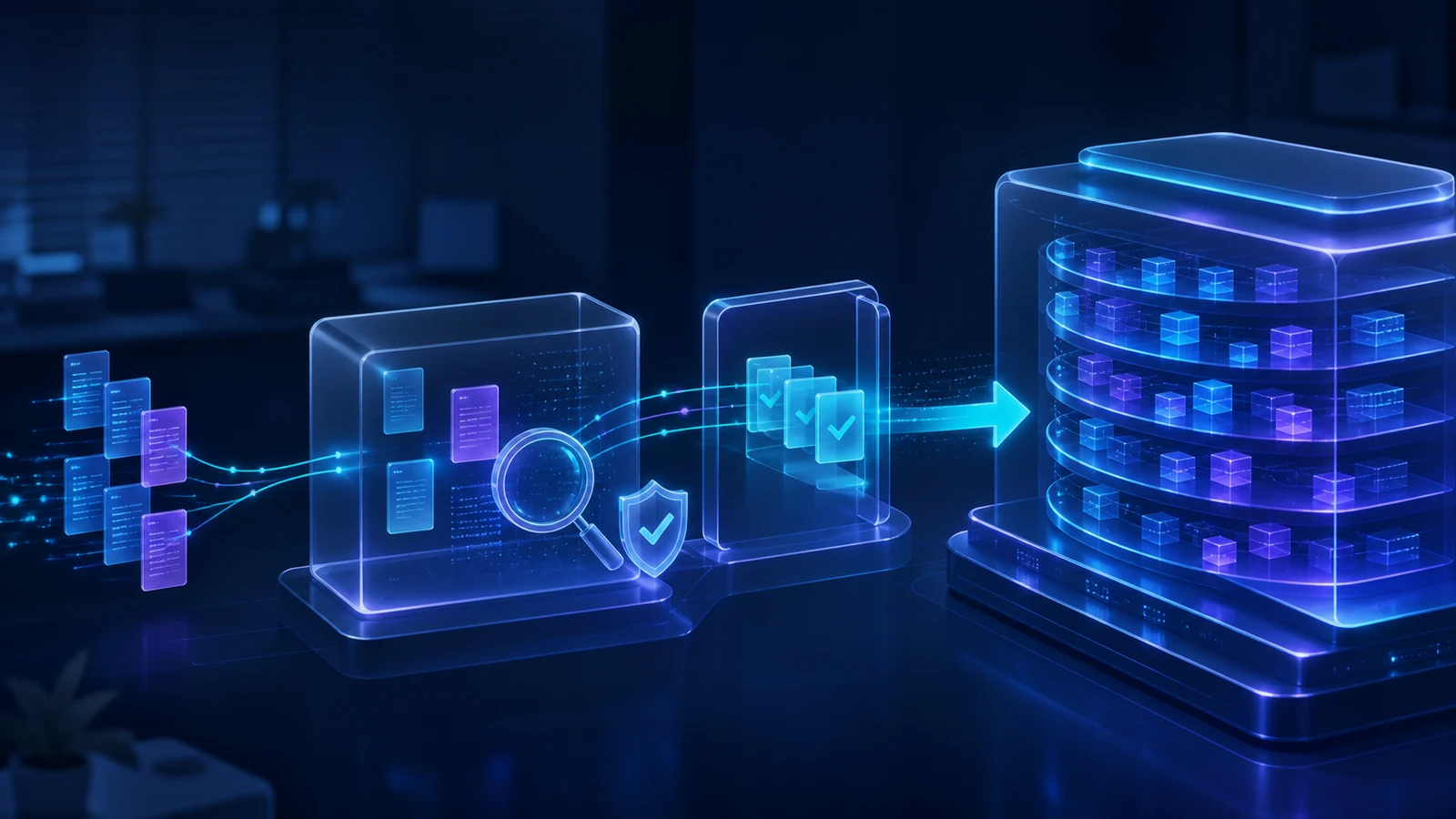
テスト範囲を選ぶ
おすすめは、件数が少なく、月次締めが済んでいて、元帳や試算表と比較できる期間です。売上なら現金売上、掛売上、値引き、返品を一つずつ含めます。支出なら現金、カード、未払金、複数税率を混ぜます。銀行明細は、同期済み期間と重ならない数日分から始めてください。
アップロード前の数値を残す
取込前に、行数、金額合計、借方合計、貸方合計、科目別合計、未決済合計を記録します。元ファイルに複数通貨や税抜・税込が混在するなら、同じ基準へそろえてから比較します。数字を残さず画面の見た目だけ確認すると、十数件の漏れや一桁違いを見落としやすくなります。
列の割り当てを保存する
アップロード後は、freeeの画面で元ファイルの列を項目へ割り当てます。列名だけで決めず、先頭数行の実データを見てください。「取引日」と書かれていても請求日か決済日かは、元システムの定義を確認しないと判断できません。
取込直後に画面と帳簿を見る
テスト取込が成功したら、登録件数だけで終わらせず、実際の取引画面、仕訳帳、試算表、売掛・買掛レポートを見ます。タグや備考が正しく入ったか、未決済の取引が消込対象として表示されるか、決済口座が想定どおりかを確認します。
誤りが見つかったら、同じファイルをそのまま再投入しないでください。先にテスト分をどの方法で取り消すか確認し、登録済みデータが残っていない状態へ戻します。そのうえで加工用ファイルの版を上げ、何を直したか変更履歴へ書きます。
テスト合格の目安
件数、合計、科目残高、未決済残高、取引先、部門、税区分を元データと照合し、差額の理由を説明できる状態です。「アップロード完了」と表示されたことは、会計データが正しいことの証明にはなりません。
エラーを直す確認順
インポートでエラーが出たら、個々のセルを行き当たりばったりに直すより、エラーを種類別に分けます。ひとつの原因が数百行に広がっていることが多いためです。
ファイル構造を確認する
最初に拡張子、文字コード、対象シート、ヘッダー行、空白行、合計行を見ます。Excelでは左端の一枚目だけが対象になるなど、取込方法ごとの条件があります。複数シートを一つのファイルへ入れたままにせず、対象範囲を明確にします。
CSVなら、セル内の改行、カンマ、引用符が列ずれを起こしていないかを確認します。Excel上ではきれいに見えても、テキストとして開くと一行が途中で分かれている場合があります。先頭と末尾に余計な空白があるコードも、別の値として扱われる原因です。
データ型を確認する
次に日付、金額、コードの型を見ます。和暦、文字列の日付、時刻付き、全角数字、通貨記号付きの金額などが混ざると、同じ列でも一部だけ失敗します。ゼロで始まる取引先コードは、数値として開いた時点で先頭のゼロが消えることもあります。
金額のマイナス表現も確認してください。「-1000」「(1000)」「1000-」が混在すると、表計算ソフトでは読めても取込側の想定に合わないことがあります。返金や返品をどの形式で表すか、公式サンプルに合わせます。
マスタの未登録を確認する
ファイルの形が正しくても、勘定科目、口座、取引先、品目、部門がfreee側に存在しないと止まる場合があります。インポート中に新規作成できる項目と、事前登録が必要な項目を分けてください。
似た名称を自動で新規作成すると、既存のマスタと二重になります。エラー行だけを直す前に、未登録コード一覧を作り、既存へ寄せるか新規登録するかをまとめて判断しましょう。
会計上の組み合わせを見る
最後に、借方と貸方、税区分と科目、決済口座と状態など、会計上の組み合わせを見ます。形式上は取り込めても、意図しない取引になるケースがあります。エラーが出なかった行も、テスト段階では仕訳表示まで確認してください。
一度に直す単位を小さくします。
ファイル全体を書き換える前に、原因別に数行だけ修正して再テストします。修正前後の版を残せば、どの変換が成功に影響したか追えます。
残高不一致を防ぐ検算
本番投入後に見るべきものは、登録件数だけではありません。件数が一致しても金額が違うことがありますし、合計が一致しても部門や取引先が誤っていることがあります。数値と属性の両方を検算します。

件数と合計を比べる
まず元ファイルの有効行数とfreeeの登録件数を比べます。ヘッダー、空白、合計行、エラー除外行を差し引き、何件になるべきかを説明できるようにします。金額は月別、科目別、収支別に比較してください。年間合計だけでは、1月の過大と2月の過小が相殺されることがあります。
貸借と残高を比べる
仕訳移行では借方合計と貸方合計、科目別残高、補助残高を確認します。取引移行では現金、銀行、売掛金、買掛金、未払金など、決済に関係する残高を重点的に見ます。差額があれば、月別に絞り、さらに日別へ下げて最初にずれた日を探します。
重複を確認する
重複候補は、日付、金額、取引先、摘要だけでなく、作成経路も見ます。「インポート」「口座同期」「手入力」「請求書連携」など複数の経路が同じ取引を作っていないか確認してください。
銀行同期とCSVを併用する場合、期間の境界を一日単位で決めます。CSVを月末まで、同期を翌月からと決めても、金融機関側の反映日と取引日がずれることがあります。境界前後の数日を目視して、同額取引の内容を照らします。
タグと未決済を確認する
取引先別、部門別、品目別のレポートを出し、空欄や新しい表記が急増していないかを見ます。タグの合計が全体と一致しても、誤った部門へ付いた可能性は残ります。金額が大きい取引、初めて出たタグ、空欄の三つを優先して確認しましょう。
売掛金・買掛金は、得意先別の残高と未決済取引の明細を比べます。開始残高だけ入れたのか、個別の未決済取引も移したのかによって見え方が変わります。二つを重ねて入れていないかを確認してください。
残高差の一般的な切り分けは、口座・カード連携の記事も参考になります。移行時は、調整仕訳で差を消す前に原因行を特定することが先です。
期首と期中移行の違い
freee会計へ移る時期によって、必要なデータは変わります。期首移行は開始残高を定めやすい一方、期中移行では今期の取引、未決済残高、口座明細の引継ぎが重なります。
期首に移行する場合
法人なら事業年度の初日、個人事業主なら年初から始めると、移行後の期間をfreeeへ集約しやすくなります。直前期の確定した決算書や残高試算表を根拠に、開始残高を設定します。銀行、売掛金、買掛金、借入金などは内訳と合計を照合してください。
過去年度の仕訳を参照用に入れる場合でも、同じ残高を開始残高と過去仕訳の両方で作らないよう注意します。どの時点からfreeeを正本とするかを日付で決め、旧ソフトとの重複期間をなくします。
期中に移行する場合
期中移行では、期首から移行日までの仕訳をfreeeへ入れる方法と、移行日時点の残高から始める方法があります。月次比較、消費税集計、決算対応を考えると、どこまでの履歴が必要かを税理士と相談してください。
売掛・買掛の未決済取引、未払経費、前受金、カード未払などは、合計残高だけでなく個別明細が必要になることがあります。合計だけ移すと試算表は合っても、入金消込や支払予定が使えません。反対に、開始残高と個別未決済を両方入れれば二重になります。
並行運用の終わりを決める
移行後しばらく旧ソフトを参照するのは有効ですが、両方へ新規入力し続けると、どちらが正本か分からなくなります。切替日以後の新規取引はfreeeだけへ登録し、旧ソフトは閲覧専用にします。修正が必要な過去取引の扱いも、担当者と承認者を決めてください。
開始残高や税区分は推測で決めないでください。
期首・期中のどちらでも、確定した帳簿や決算書を根拠にします。個別の会計・税務処理は、顧問税理士またはfreee公式サポートへ確認しましょう。
AIを安全に補助利用する
CSV移行では、列名の対応、表記揺れの候補、エラー文の分類、検算リストの作成に生成AIを使えます。ただし、実際の会計データや個人情報を、そのまま一般向けAIへ貼る運用は勧めません。
実データを渡さず相談する
AIへ相談するときは、会社名、取引先、口座番号、金額、摘要、従業員名を除き、列名と匿名化した数行だけを使います。「取引日、旧科目コード、補助コード、金額、税コードをfreeeの項目へ対応させる表のひな型を作って」と依頼すれば、実データなしでも準備できます。
エラー文も、ファイル全体を添付せず、エラー番号、対象列、匿名化した値、公式ヘルプの条件を渡します。AIの回答は下書きとして扱い、freee公式サンプルと照合してください。
変換ルールをレビューする
AIにExcel関数やPower Queryの変換手順を作らせる場合は、原本の複製で試します。入力件数、出力件数、金額合計、空欄数、未対応コード数を前後で比較し、変換によって行が落ちていないか確認します。
生成された関数やコードを読める担当者がいない場合、更新後の修正が難しくなります。複雑な一式より、日付変換、空白除去、コード変換を別工程にし、途中結果を保存できる形が扱いやすいでしょう。Excel内の自動化は、経理をExcelで自動化する方法で詳しく解説しています。
最終判断は人が行う
AIは、似た科目名の候補や表記揺れを見つけるのは得意です。しかし、どの税区分が正しいか、開始残高へ何を含めるか、補助科目をどのタグへ移すかは、会社の取引と管理目的で変わります。
AIには変換候補と確認リストを作らせ、確定は経理担当者と税理士が行う。この役割分担なら、判断責任を曖昧にせず、準備工数を減らせます。
◆コマニのワンポイントアドバイス
会計データ移行は、一回きりに見えて、毎月の販売管理や経費データ取込へ続くことがあります。最初の対応表と検算手順を残しておくと、翌月からは例外だけ直せます。操作代行だけで終わらせず、再現できる手順を成果物にするのが大事です。
よくある質問
freee会計のCSV取込FAQ
Q1. ExcelはCSVへ変換しないと取り込めませんか?
A. すべてをCSVへ変換する必要はありません。2026年8月時点のfreee公式ヘルプでは、エクセルインポートを使い、xls/xlsxの振替伝票、収入取引、支出取引などを取り込めると案内されています。データの目的によってCSVの取引インポートや明細アップロードと使い分けてください。
Q2. インポートを失敗したら元に戻せますか?
A. 取込方法によって削除・取消の手順が異なります。誤りに気づいたら同じファイルを再投入せず、該当履歴と登録済みデータを確認してください。本番前に少量テストを行い、そのテスト分を戻す手順まで確かめておくと安全です。
Q3. 銀行同期とCSV明細を併用できますか?
A. 併用する場面はありますが、対象期間が重なると同じ取引が別明細として入る可能性があります。同期済みの最終日、CSVの開始日、口座名を確認し、境界前後は日付・金額・摘要を照合してください。
Q4. 補助科目はどこへ入れればよいですか?
A. freeeでは補助科目に相当する情報を取引先、品目、部門、メモタグなどへ分けて扱います。旧ソフトの補助科目を一律に一列へ移すのではなく、移行後の集計目的に合わせて対応表を作ります。
Q5. AIにCSVを渡して変換してもらってよいですか?
A. 実データをそのまま一般向けAIへ渡すのは避けてください。列名と匿名化したサンプル、エラー文だけで変換案を作り、複製データで試します。勘定科目、税区分、開始残高の確定は経理担当者や税理士が行いましょう。
まとめ
freee会計へのCSV・Excelインポートは、ファイルをアップロードするだけの作業ではありません。移す期間、作りたいデータ、決済状態、口座同期との境界、タグの使い方を先に決める必要があります。
- 取引、仕訳、口座明細のどれを作るかで入口を選ぶ
- 元ファイルを保存し、加工用と取込用を分ける
- 勘定科目・税区分・タグの項目対応表を作る
- 例外を含む少量データで取込と取消を試す
- 件数・合計・残高・未決済・タグを検算する
- AIは匿名化した変換候補と確認リストに限定する
一番避けたいのは、全件投入後に残高が合わず、調整仕訳で差だけを消してしまうことです。差額が出たら、月別、日別、作成経路の順で最初のずれを探してください。正確な機能範囲や操作方法はfreee公式の最新ヘルプをご確認ください。個別の会計・税務判断は税理士へ相談しましょう。
移行後も続く仕組みを作る
少量テスト、項目対応表、検算手順まで作れば、翌月以降のCSV取込も例外確認へ絞れます。freee会計を試す場合は、まずテストデータで取引の作られ方を確認してください。
複雑な移行設計で迷ったら
複数システム、部門・取引先コード、期中残高、毎月の自動取込まで絡む場合は、操作説明だけでなく業務フローと検算方法まで決める支援が必要です。合同会社Comaniへの相談はこちらから、現在のデータ構成と困っている工程をお知らせください。

中小企業の経理現場でAI・クラウド会計の導入を支援。現場で本当に使える効率化のヒントを発信しています。
関連記事
freee会計の経費精算の使い方|申請・承認フローの作り方
freee会計の経費精算を、対象プラン・料金・申請経路・権限から、申請、承認、差…
会計ソフトfreee会計のファイルボックス活用|領収書保存と電帳法対応
freee会計のファイルボックスへ領収書を取り込み、OCR結果を確認して取引登録…
会計ソフトfreee会計で請求書を作る方法|見積書・インボイス対応まで
freee会計・freee請求書で見積書から請求書を作り、インボイスの記載事項、…