freee会計のファイルボックス活用|領収書保存と電帳法対応
※本記事にはプロモーションが含まれています。
こんにちは、会計×AI.com運営者のコマニです。
財布にたまった領収書、メールで届く請求書、ECサイトからダウンロードしたPDF。月末にまとめてfreee会計へ入れようとすると、「撮影したあと何を確認すればいいのか」「紙は捨てていいのか」「銀行明細と二重にならないか」と迷いやすいですよね。
freee会計のファイルボックスは、証憑を保管するだけの箱ではありません。領収書や請求書を取り込み、OCRで日付・金額・取引先などの候補を読み取り、取引登録または既存取引への添付までつなぐ場所です。電子帳簿保存法に沿って書類を探せる状態を作る役目もあります。
ただし、レシートを撮っただけで経理が完了するわけではありません。OCRは候補を出す機能なので、日付、金額、税率、登録番号、決済状況は人が原本と照らします。受け取り方が紙か電子かによって保存区分も異なります。
この記事では、2026年8月時点のfreee公式ヘルプと国税庁の案内をもとに、取り込みから保存、帳簿付け、重複確認までを一つの実務手順として解説します。
- ファイルボックスへ領収書を入れる方法
- OCR結果から取引を登録する確認順
- 紙と電子データの保存方法の違い
- 未登録と二重計上を防ぐ月次ルール
ファイルボックス活用の結論
結論から言うと、freee会計のファイルボックスは、証憑を取り込む場所ではなく、証憑と帳簿を結び付ける入口として使うと効果を感じやすくなります。撮影、OCR確認、取引登録、保存、月次点検を別々の作業にせず、一続きにするのがコツです。
おすすめの流れは五段階です。最初に書類が紙原本か電子取引データかを区分します。次に、スマートフォンやパソコンからファイルボックスへ入れます。OCRの候補を原本と照らし、新しい取引を作るか既存取引へ添付します。最後に未登録と重複を確認して月を閉じます。
| 工程 | 実際にすること | 完了の目安 |
|---|---|---|
| 受領 | 紙、メール添付、Webダウンロードを区分 | 原本の所在と担当者が分かる |
| 取込 | ファイルボックスへ撮影・アップロード | 画像が欠けず読める |
| 確認 | 日付、金額、取引先、税率などを照合 | 原本と候補が一致する |
| 帳簿付け | 新規取引を登録、または既存取引へ添付 | 証憑と仕訳を相互にたどれる |
| 月次点検 | 未登録、重複、差額、添付漏れを確認 | 例外だけが担当者へ戻る |
◆コマニのワンポイントアドバイス
私が経理の流れを見直すときは、「領収書を受け取った人が撮る」「経理が候補を確定する」「月次担当が未登録と重複を見る」と役割を分けます。一人が月末に全部抱えるより、書類が発生した場所でデータ化したほうが滞りにくくなります。
スマートフォン中心で始めたい人は、freee会計アプリの使い方もあわせて読むと、撮影から取引確認までの担当範囲を決めやすくなります。
証憑と帳簿を同じ流れで管理する
領収書の撮影だけでなく、取引登録、銀行明細、月次確認まで一つの事業所で試してください。利用できる機能や契約条件は公式ページの最新情報をご確認ください。
領収書を取り込む前の区分
ファイルボックスへ入れる前に、書類の受け取り方を区分します。見た目が同じPDFでも、紙を自社で撮影したものと、取引先からメールで届いたものでは、電子帳簿保存法上の入口が異なるためです。
紙で受け取った領収書
店舗でもらったレシート、郵送された請求書、手渡しの領収書などは紙原本です。一定の要件を満たしてスマートフォンやスキャナーで読み取り、電子データとして保存する方法は「スキャナ保存」に当たります。
国税庁は、取引先から受け取った紙の領収書・請求書などについて、一定の要件を満たせば、紙自体を保存する代わりに読み取ったデータを保存できると案内しています。ただし、撮影した瞬間に条件なく紙を捨ててよいという意味ではありません。
まず画像が開けるか、四隅が入っているか、日付・金額・店名・税率が読めるかを確かめます。そのうえで、自社の事務処理規程やスキャナ保存の要件を確認してください。開始直後は紙を日付順の封筒へ残し、月次点検後に廃棄可否を判断する運用が現実的です。
電子で受け取った領収書
メール添付の請求書PDF、ECサイトからダウンロードした領収書、クラウドサービス上で受領した利用明細などは、電子取引データです。電子で受け取った原本は、電子データのまま保存するのが出発点になります。
PDFを印刷して紙だけ残し、元の電子ファイルを削除する方法は避けてください。ファイルボックスへ原本データを入れ、発行日、金額、取引先で探せる状態にします。メール本文自体に取引情報が書かれている場合など、どこまで保存対象になるか迷うケースは、国税庁の最新案内や税理士へ確認しましょう。
自社が発行した書類の控え
自社が作った請求書や領収書の控えは、受領書類とは流れが違います。freee請求書などで作成した帳票は、発行履歴と控えを追える状態にします。相手へ紙で渡したか、メールで送ったかも記録しておくと、再発行や問い合わせへ対応しやすくなります。
取り込み前の三分類
紙で受領した書類はスキャナ保存、電子で受領した原本は電子取引データ保存、自社発行分は控えの保存として扱います。保存方法の最終判断は、2026年8月時点の国税庁の案内と自社の状況を照らして決めてください。
書類を取り込む方法
freee会計のファイルボックスには、スマートフォン、パソコン、メールなどから書類を入れられます。自社に合う方法は、件数と書類が発生する場所で決めます。外出先のレシートならスマートフォン、月に何十枚も届くPDFならパソコンやメールが向いています。
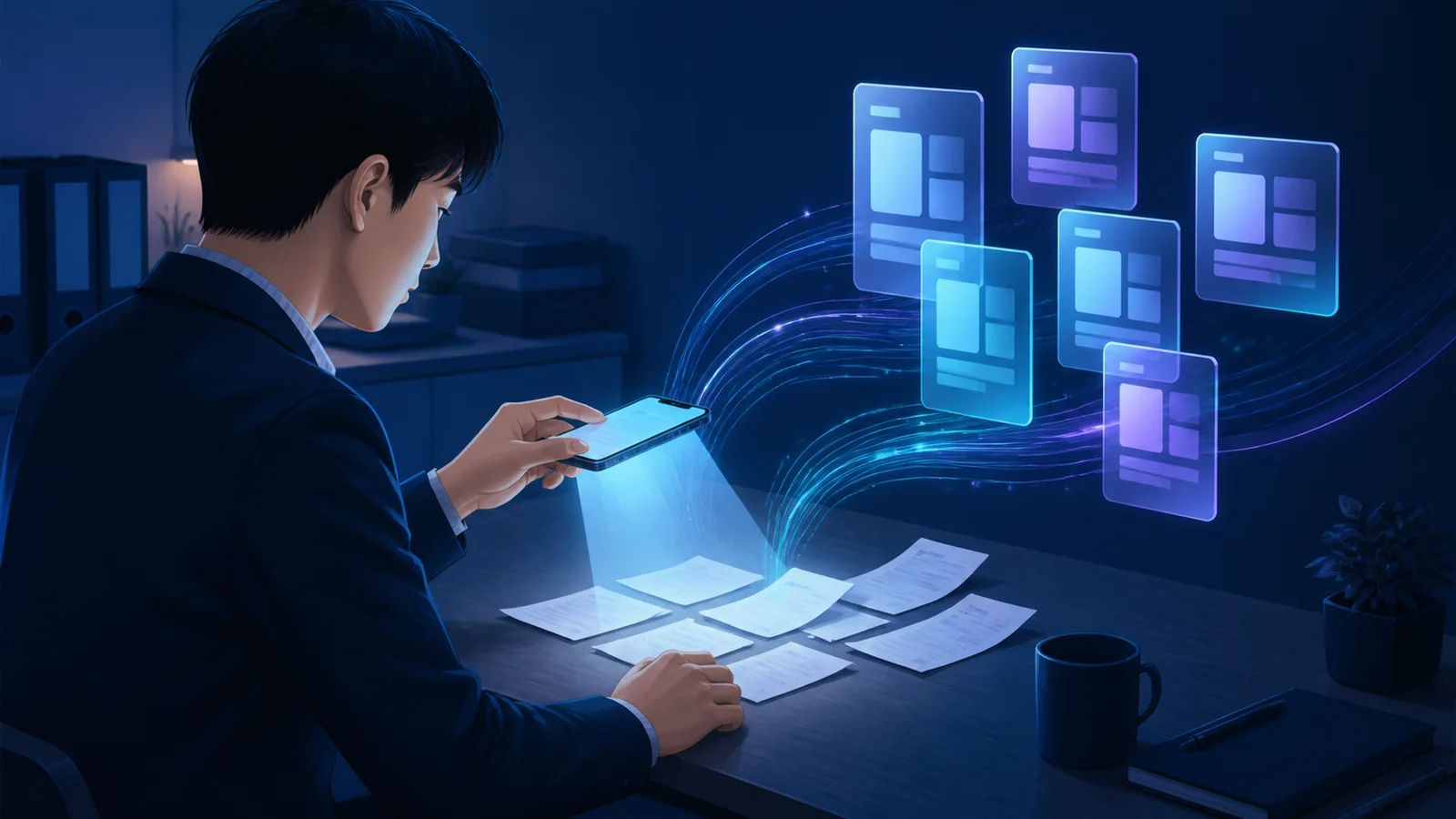
スマートフォンで撮影する
紙の領収書は、freee会計アプリのレシート撮影から取り込みます。平らな場所へ置き、影や反射を避け、書類の四隅が入るように撮ってください。長いレシートは日付や合計欄が切れやすいので、保存後の画像まで確認します。
複数枚を続けて撮れる機能は便利ですが、枚数が増えるほど「撮ったつもり」「同じ紙を二回撮った」ということも起きます。撮影済みの紙を別の封筒へ移す、当日中に未登録一覧を見る、といった物理的な手順も組み合わせましょう。
パソコンからアップロードする
メール添付PDFやダウンロードした領収書は、Web版freee会計のファイルボックスから入れます。freee公式ヘルプでは、画像やPDFに加えて、Excel、Word、CSVなども取り込み対象として案内されています。ただし、すべての形式でOCRが同じように働くとは限りません。
メールや連携経由で入れる
毎月同じ送信元から請求書が届くなら、メールでファイルボックスへ送る運用も候補です。担当者がダウンロードして保存し直す回数を減らせます。Dropboxなどの連携経由で取り込む方法もfreee公式ヘルプに案内されています。
直接添付との違いに注意する
freee公式は、ファイルボックス連携を使って電子帳簿保存法へ対応する場合、対象書類を「ファイルボックスから選択」して関連付けるよう案内しています。関連ファイル欄から単にアップロードした場合、電帳法対応の保存にならないケースがあるためです。
画面上ではどちらも添付ファイルに見えるので、操作担当者が混同しやすいところです。社内マニュアルにはボタン名と保存後の確認画面まで載せてください。画面変更があったら、freee公式ヘルプの最新版へ合わせて更新します。
実在する管理画面を見ずに操作を推測しないでください。
freeeの画面やメニュー名は更新されることがあります。この記事は確認する考え方を示しています。実際の操作はログイン中の画面とfreee公式ヘルプで確かめましょう。
OCR結果を確認する順番
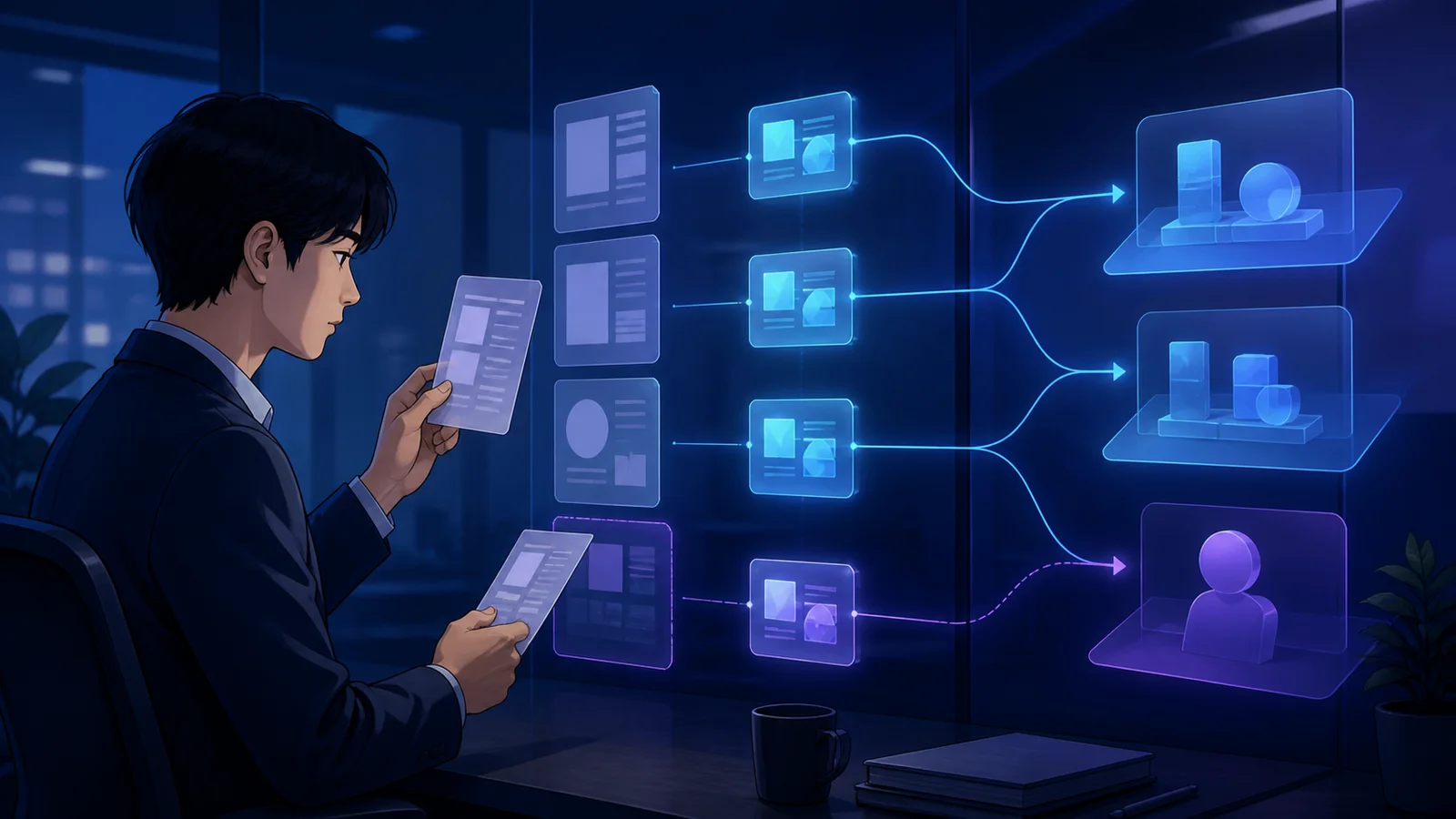
ファイルを入れると、OCRが文字を読み取り、取引情報の候補を出します。2026年8月時点のfreee公式ヘルプでは、日付、金額、電話番号から推測した取引先、書類の種類、登録番号、適格請求書情報などが対象として案内されています。
ここで大事なのは、OCR結果を「確定した会計情報」と見ないことです。文字が正しく読めても、その支出の勘定科目や税区分まで正しいとは限りません。次の順番で原本と照らすと、確認漏れを減らせます。
日付と金額を先に見る
最初に取引日と合計金額を確認します。OCRは印字された日付を読めても、発行日、利用日、支払日が同じ紙にあると、別の日を候補にする可能性があります。カード利用のレシートなら、カードの引落日ではなく、何の日付を取引日とするか自社の会計ルールに合わせます。
金額は、税込合計、税抜小計、預り金、ポイント利用、割引、釣銭を取り違えていないか見ます。複数税率が混ざるレシートでは、合計だけ合っていても税率別の内訳が違うことがあります。
取引先と書類種別を見る
次に、取引先と「領収書・請求書・その他」の種別を確認します。OCRはレシート上の電話番号から取引先を推測する場合がありますが、商業施設の店舗名と運営法人名が異なることもあります。帳簿で使う取引先名の基準を決めておきましょう。
請求書を領収書として扱うと、未払いなのに決済済みのような処理へ進むことがあります。反対に、支払い済みの領収書を未決済の請求として登録すれば、未払残高が残ります。書類の名前ではなく、実際に代金が支払われたかを確認してください。
登録番号と税率を見る
インボイス制度に関係する取引では、Tから始まる13桁の登録番号、適格請求書等への該当、税率別金額を見ます。freee公式によると、読み取った登録番号が国税庁の公表サイトのデータと一致した場合、適格請求書情報の候補へ反映されます。
とはいえ、かすれや折り目で番号を誤読する可能性はあります。登録番号だけ合っていても、宛名や取引内容、税率別対価、消費税額など、必要な記載事項を満たすかは別の確認です。個別の仕入税額控除や税区分は、税理士または国税庁の最新情報へ確認してください。
勘定科目と決済状況を見る
最後に、勘定科目、品目、部門、メモタグ、税区分、決済口座を確認します。同じ店舗でも、購入した物によって消耗品費、会議費、福利厚生費など候補は変わります。過去の登録ルールが働いても、今回の取引内容が同じとは限りません。
現金で支払ったのか、法人カードで支払ったのか、従業員が立て替えたのかも重要です。法人カードの明細が後で同期される取引なら、領収書から新しい決済済み取引を作ると二重計上になる可能性があります。証憑を既存のカード明細由来の取引へ添付する流れも検討しましょう。
AI-OCRの製品ごとの違いを知りたい場合は、AI-OCR会計ソフトの比較記事を参考にしてください。本記事では製品比較ではなく、freee内で候補を確定する手順に絞っています。
取引登録と添付の使い分け
OCRの内容を確かめたら、書類から新しい取引を作るか、すでにある取引へ添付します。この判断を間違えると、証憑は見つかっても帳簿残高が合わなくなります。
新しい取引を登録する場合
まだ会計へ登録されていない現金払いの領収書などは、ファイルボックスの書類を見ながら新しい取引を登録します。直接入力では、複数行の取引や取引テンプレートも使えます。一枚の領収書に10%と8%の商品が混ざる場合や、用途が異なる明細がある場合は、必要に応じて行を分けます。
登録前には、合計金額が証憑と一致するかをもう一度見ます。複数行へ分けたとき、税込・税抜の選択や端数で差が出ることがあるためです。差額を理由不明のまま雑費へ入れず、税率別内訳と値引きを確認しましょう。
既存取引へ添付する場合
銀行やクレジットカードから明細がすでに取り込まれている場合、同じ支出を新しい取引として作らず、該当する取引へ証憑を添付します。請求書を先に未決済取引として登録している場合も、支払明細はその取引の決済へ結び付けます。
照合には、取引先、日付、金額だけでなく、カード番号の末尾、請求対象月、メモも使います。同日同額の取引が複数ある会社では、三項目だけでは判断できません。原本と明細の内容を見てから選んでください。
経費精算へ回す場合
従業員の立替経費は、直接会計取引へ入れるのではなく、経費精算の申請・承認を通す会社もあります。ファイルボックスの証憑は経費申請にも利用できますが、誰が支払ったか、何の目的か、社内規程に合うかという確認が加わります。
申請者がOCR候補を見て用途を入力し、上長が業務上の必要性を承認し、経理が税区分と証憑を確認する。役割を分けると、経理がレシートだけを見て利用目的を推測する作業を減らせます。申請・承認・仕訳の流れは、経費精算をAIで自動化する方法でも解説しています。
登録ルールを使う場合
同じ取引先、同じ用途の証憑が繰り返されるなら、ファイルの登録ルールで取引登録を効率化できます。ただし、自動登録が成功した取引も、最初から放置しないでください。freee公式は「ファイルボックス(自動)」で絞り込んで結果を確認する方法を案内しています。
ルールは例外が少ない取引から始めます。毎月同額の通信費でも、解約金や機器代が混ざる月は内容が違います。自動登録できなかったファイルは未登録一覧へ残るため、月次で手動処理する担当者を決めましょう。
自動化の目標は無確認ではありません。
候補作成と繰り返し入力をfreeeへ任せ、人は例外、税区分、決済状況、証憑の読めない箇所へ時間を使います。確認の入口をなくすより、確認対象を絞るほうが現場では定着しやすいです。
電子帳簿保存法への対応
電子帳簿保存法には、電子的に作った帳簿・書類の保存、紙書類のスキャナ保存、電子取引データの保存といった区分があります。領収書を扱うときは、とくに紙を読み取る場合と、最初から電子で受領した場合を混同しないでください。
全プランで機能が有効
2026年8月時点のfreee公式ヘルプでは、2022年9月からファイルボックスの電子帳簿保存機能が全プランで有効になったと案内されています。事前に機能をオンにする操作は不要ですが、社内ルールの整備まで不要になるわけではありません。
誰が取り込むか、訂正時にどう扱うか、紙原本をいつ廃棄するか、検索情報を誰が補うかを決めます。従業員ごとに方法が違うと、同じ領収書が画像、PDF、紙で重なったり、必要な証憑だけ見つからなかったりします。
検索できる情報を残す
国税庁は電子取引データの原則的な検索項目として、日付、金額、取引先を挙げています。freeeのファイルボックスでは、発行元、発行日、金額などで絞り込めます。OCRで登録されなかった項目は、電子保存情報から補います。
タイムスタンプは現在付かない
「freee会計は領収書へタイムスタンプを付けるのか」と気になる人もいるでしょう。freee公式ヘルプによれば、ファイルボックスのタイムスタンプ付与機能は2022年1月17日に終了しました。現在は、帳票データの変更履歴を管理することで、タイムスタンプなしでも法要件へ対応する仕組みです。
古い記事やマニュアルには、タイムスタンプの付与・一括検証を前提にした説明が残っていることがあります。現在の画面と合わないときは、記事の更新日を確認し、freee公式ヘルプを優先してください。過去にタイムスタンプが付いたファイルについては、従来の検証画面で確認できると案内されています。
紙を廃棄する前に確認する
紙原本を廃棄するかは、保存できたことだけで判断しません。画像の欠け、解像度、裏面、複数ページ、受領日、訂正履歴、社内規程を確認します。感熱紙は時間がたつと薄くなるため、早めに読み取る意味がありますが、急いで捨てる理由にはなりません。
freee公式ヘルプには、ファイルボックスへ保存できたことを確認した後に紙原本を廃棄できる旨の案内があります。ただし、個々の会社が要件を満たしているかは運用次第です。判断に迷う場合は、国税庁の電子帳簿保存法一問一答や税理士へ確認してください。
制度の適用を一律に断定しないでください。
保存義務、スキャナ保存の要件、原本廃棄の時期、検索要件の例外は、事業者の状況や書類の種類で変わることがあります。2026年8月時点の公式情報を確認し、個別判断は専門家へ相談しましょう。
重複と未登録を防ぐ運用
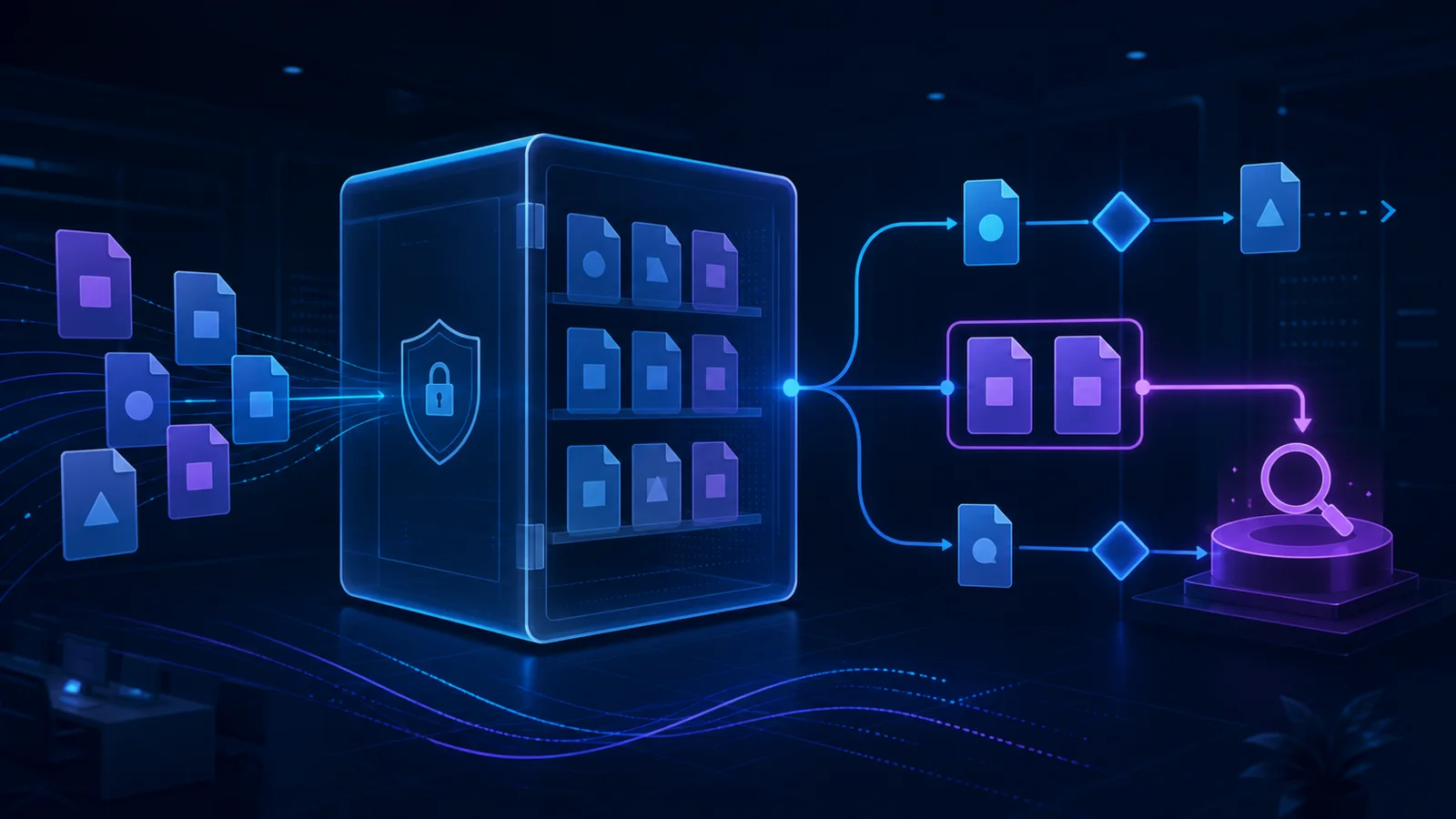
ファイルボックスを使い始めると、入力作業よりも「取り込んだ後の例外処理」が重要になります。未登録、重複、添付漏れ、OCR誤読を一覧で確認できる運用にしてください。
未登録一覧を毎週見る
取り込んだだけで取引へ結び付いていないファイルは、未登録として残ります。担当者は毎週、発行日、取引先、金額、アップロード者を見て、取引登録、既存取引への添付、経費申請への引き渡しを選びます。
重複候補を原本で確かめる
freeeの重複チェックは、発行日と金額が同じファイルを候補として抽出します。2026年8月時点の公式ヘルプでは、初期表示の対象期間や、期間を最大一年へ変更する方法も案内されています。
ただし、同じ日に同じ金額の買い物を二回した可能性はあります。候補が出たからといって片方をすぐ削除せず、発行元、明細、ファイル名、アップロード者、カード明細を見比べます。金額や日付をOCRで取得できなかったファイルは重複候補へ出ない点にも注意してください。
削除前に添付先を見る
不要な重複ファイルを削除するときは、取引、口座振替、振替伝票、経費申請、支払依頼などへ添付されていないか確認します。freee公式ヘルプでは、添付済みのファイルは先に添付を解除する必要があり、削除操作は元へ戻せないと案内されています。
削除権限を広く与えると、正しい証憑まで消える可能性があります。取り込み担当者は追加まで、削除は経理責任者だけ、と分ける方法もあります。月次締め後の削除は、理由と実行者を記録しましょう。
銀行明細との二重計上を見る
カード払いの領収書から決済済み取引を作り、後日同期されたカード明細も新しい取引として登録すると、同じ支出が二回入ります。領収書は証憑、カード明細は決済の情報として、同じ取引へ結び付ける考え方が必要です。
| 月次確認 | 見る画面・情報 | 異常があったとき |
|---|---|---|
| 未登録 | ファイルボックスの未登録一覧 | 担当者、期限、処理先を決める |
| 重複ファイル | 発行日・金額・発行元・画像 | 原本を比べて不要分だけ削除 |
| 重複取引 | 登録経路、日付、金額、決済口座 | 証憑と明細を一つの取引へ結ぶ |
| OCR誤読 | 日付、合計、登録番号、税率 | 原本に合わせて修正し理由を残す |
| 添付漏れ | 取引詳細から証憑を開けるか | ファイルボックスから選択して添付 |
導入を定着させる手順
ファイルボックスは、小さな範囲で流れを試すほうが定着します。
一週目は現金領収書だけ
まず、経理担当者が扱う現金払いの領収書だけを対象にします。撮影、画像確認、OCR照合、新規取引登録、未登録一覧の確認を一人で通します。どの項目で止まるか、何分かかるかを測ってください。
ここで勘定科目の候補、取引先名、品目、メモタグの付け方を決めます。例外が多い取引に登録ルールを作らず、毎月同じ内容の支払いから始めます。
二週目はカード領収書
次に法人カードで支払った領収書を対象にします。領収書から新しい取引を作るのか、同期明細へ添付するのか、現在の運用を確認します。二重計上が起きない方法を一つに決めてください。
カード明細が届くまで日数がある場合は、証憑を未登録で待たせるのか、未決済取引を先に作るのかを決めます。会社の締め日とカード連携のタイミングに合わせる必要があります。
三週目は電子請求書
メール添付やWebダウンロードの請求書をファイルボックスへ保存し、未決済取引または支払依頼へつなぎます。電子原本をそのまま残し、取引先、発行日、金額で探せるか確かめます。
請求書は支払前なので、領収書と同じ決済済み取引へしない点が重要です。支払期日、振込先変更、同一請求書番号、金額差異を承認者へ戻す条件も決めましょう。
四週目に月次点検を行う
一か月分の未登録、重複、OCR修正、添付漏れを確認します。件数だけでなく、止まった理由を見てください。「取引先不明」「カード明細待ち」「税区分確認」「画像不鮮明」などに分けると、次月の改善点が分かります。
月次点検で同じ例外が続くなら、撮影方法、入力ルール、承認経路を直します。単に担当者へ注意するだけでは再発します。経理全体の初期設定と月次手順は、freee会計の使い方ガイドも参考にしてください。
定着の目安
月末に紙袋から領収書を取り出す状態ではなく、日々の受領時に保存され、月次では未登録と例外だけを確認できる状態を目指します。処理件数より「月末に理由不明の証憑が何枚残ったか」を見ると改善しやすくなります。
ファイルボックスのFAQ
Q1. freee会計へ領収書を撮影したら、紙はすぐ捨てられますか?
A. 条件なしにすぐ捨てる運用は避けてください。画像が欠けず保存されているか、スキャナ保存の要件や社内規程を満たすかを確認します。freee公式は保存確認後の廃棄を案内していますが、自社の適用判断は国税庁の最新情報や税理士へ確認してください。
Q2. メールで届いたPDFは印刷して保存すればよいですか?
A. 電子で受け取った請求書・領収書は、電子取引データとして電子のまま保存するのが基本です。印刷物だけを残して元データを消すのではなく、ファイルボックスへ原本PDFを入れ、日付・金額・取引先で探せるようにします。
Q3. OCRで読み取った勘定科目はそのまま登録できますか?
A. 候補として活用できますが、原本と取引内容を確認してから確定してください。同じ店でも購入物によって科目や税区分は変わります。日付、金額、取引先、税率、決済状況もあわせて見ましょう。
Q4. freee会計のファイルボックスにはタイムスタンプが付きますか?
A. freee公式によると、タイムスタンプ付与機能は2022年1月17日に終了しました。現在はファイルの変更履歴を管理する方式で、タイムスタンプなしでも電子帳簿保存法の要件へ対応すると案内されています。
Q5. カード払いの領収書を登録すると二重計上になりますか?
A. 領収書から決済済み取引を作り、同期されたカード明細も新規取引にすると二重になる可能性があります。領収書を証憑として、該当するカード明細由来の取引へ添付するなど、自社で一つの方法に決めてください。
領収書管理を月末の山から日々の流れへ
ファイルボックス、口座連携、取引登録を同じ事業所で試し、未登録と重複を確認できるところまで運用してみましょう。正確な機能範囲は公式ページでご確認ください。
ファイルボックス活用まとめ
freee会計のファイルボックスは、領収書や請求書を保管するだけでなく、OCR候補、取引登録、既存取引への添付、電子帳簿保存法に沿った検索までつなぐ機能です。うまく使うポイントは、撮影枚数を増やすことではなく、証憑と帳簿が一対一でたどれる状態を作ることにあります。
紙で受け取った書類と、電子で受け取った原本を分けてください。OCRでは日付、金額、取引先、登録番号などを確認し、決済済みか未決済かも見ます。銀行・カード明細がすでにある取引は、新規登録ではなく添付を選ぶことで二重計上を避けやすくなります。
そして、週次で未登録、月次で重複と添付漏れを確認します。自動登録を使う場合も、成功した取引と失敗したファイルの両方を見る工程を残しましょう。制度や税区分の個別判断は、国税庁の最新情報または税理士へ確認してください。

中小企業の経理現場でAI・クラウド会計の導入を支援。現場で本当に使える効率化のヒントを発信しています。
関連記事
freee会計の経費精算の使い方|申請・承認フローの作り方
freee会計の経費精算を、対象プラン・料金・申請経路・権限から、申請、承認、差…
会計ソフトfreee会計へCSV取込|Excel移行と失敗しない手順
freee会計へCSV・Excelデータを安全にインポートする手順を実務目線で解…
会計ソフトfreee会計で請求書を作る方法|見積書・インボイス対応まで
freee会計・freee請求書で見積書から請求書を作り、インボイスの記載事項、…